Telegram网页版的访问入口
什么是Telegram网页版
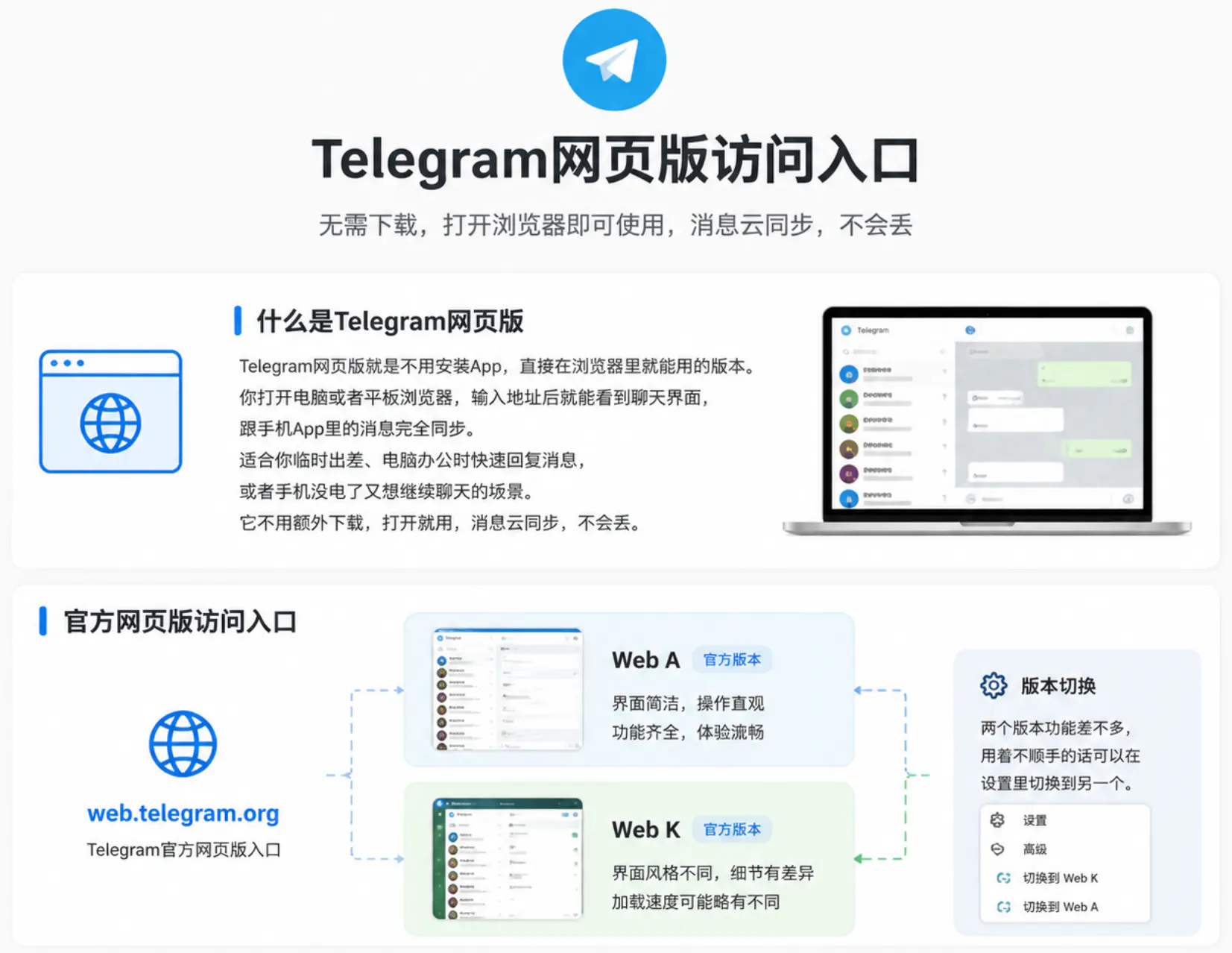
Telegram网页版就是不用安装App,直接在浏览器里就能用的版本。你打开电脑或者平板浏览器,输入地址后就能看到聊天界面,跟手机App里的消息完全同步。适合你临时出差、电脑办公时快速回复消息,或者手机没电了又想继续聊天的场景。它不用额外下载,打开就用,消息云同步,不会丢。
官方网页版访问入口的设计理念
Telegram官方提供了 web.telegram.org 作为主要入口,里面其实包含了两个版本的网页客户端,分别是Web A和Web K。为什么做两个版本呢?就是让内部团队竞争,看哪个界面和功能更讨人喜欢。你第一次打开可能会随机看到其中一个,用着不顺手的话可以在设置里切换到另一个。两个版本功能差不多,但界面细节和加载速度可能有细微差别。如果你希望界面是全中文的,还可以试试志愿者维护的 tlgr.tw,这个站点专门针对中文用户优化,语言切换更方便。
详解Telegram网页版的三种登录途径
手机应用扫描二维码的登录步骤
这是大多数人觉得最方便的方式,几乎不用输入什么。操作流程是这样的:
- 先在手机上打开Telegram App,确保已经登录了你的账号。
- 点击左下角的设置图标,进入“设置”页面。
- 找到并点击“设备”或者“已连接设备”,然后选择“添加设备”或者“链接设备”。
- 这时手机摄像头会打开,对准电脑浏览器里显示的那个大二维码,扫描一下。
- 扫描成功后,网页会自动登录,你就能看到所有聊天记录了。
整个过程通常只要10-20秒。注意扫描的时候手机和电脑最好连同一个WiFi,信号稳一点。如果扫不出来,可以试试把网页刷新一下,或者手机App更新到最新版本再试。
手机号码与短信验证码登录流程
如果你手机App不在身边,或者想直接在网页输入信息,也可以用手机号方式。打开 web.telegram.org 后,选择“用手机号码登录”,输入你的完整手机号(包括国家区号,比如+86),然后点击继续。系统会给你发一条短信验证码,或者直接在手机App里弹出通知让你确认。把收到的6位数字验证码填进去就行了。
如果你的账号开了两步验证,验证码输入完之后还会要求输入云密码,那个是你自己之前设置的保护密码,填对就能进去了。这个方法适合第一次在网页登录或者二维码扫不出来的情况,不过多输一次密码稍微麻烦点。
Passkey通行密钥的设置与登录方式
Passkey是Telegram在2025年底新推出的功能,能让你不用每次收短信验证码,直接用指纹、面部识别或者设备PIN码快速登录,特别适合经常用网页版的人。
设置方法:在手机App里点设置 > 隐私与安全 > Passkey,按照提示创建就行。创建好之后,下次在网页登录时直接选“用Passkey登录”,系统会弹出验证窗口,你在手机上用指纹或者PIN确认一下,网页就自动登录了。Passkey的好处是密钥存在你设备里,别人拿不到你的手机就很难冒充,安全性比传统短信高不少。
辨识真实Telegram网页版地址的实用方法
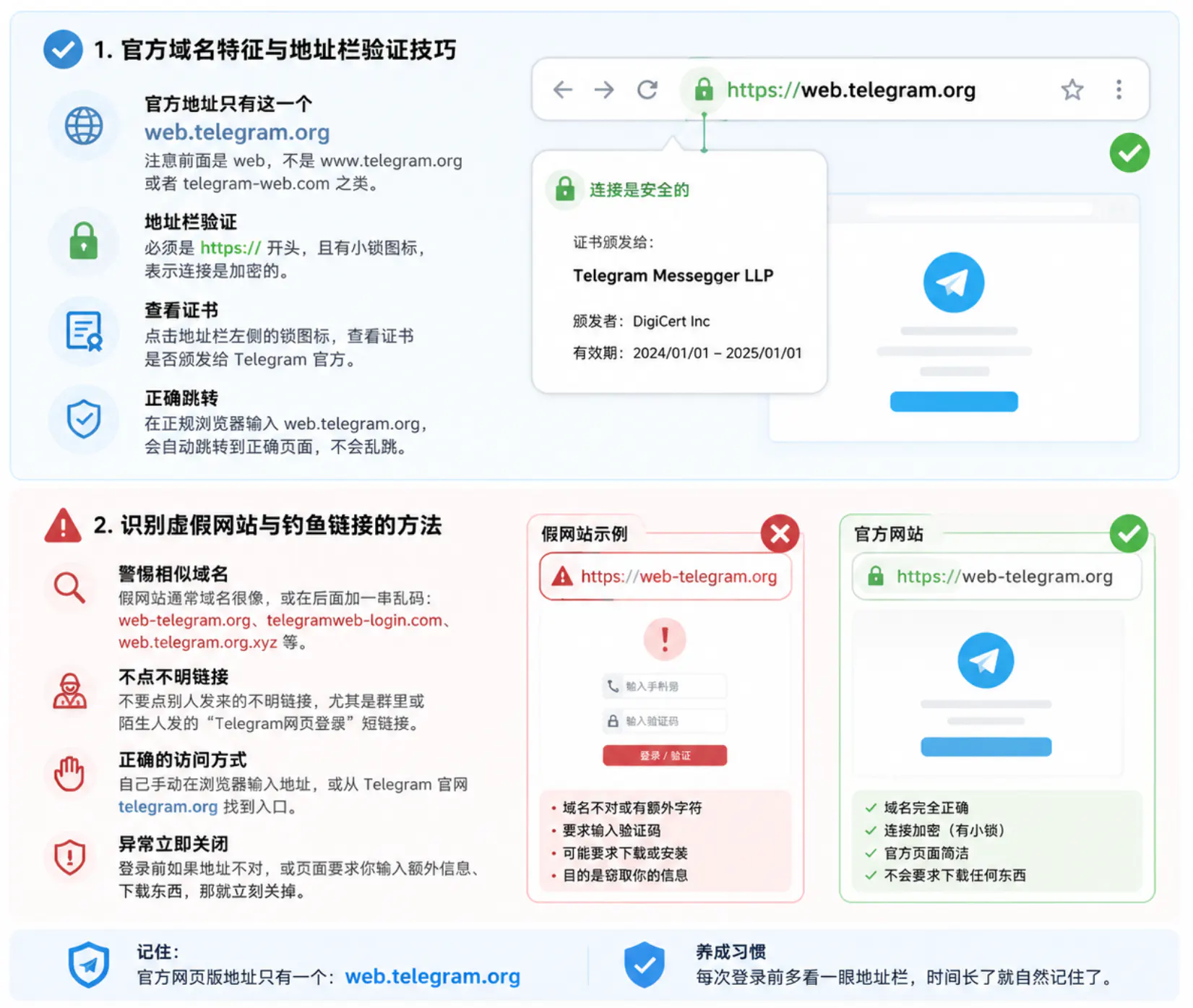
官方域名特征与地址栏验证技巧
最核心的就是记住官方地址只有这一个:web.telegram.org。注意前面是web,不是www.telegram.org或者telegram-web.com之类。打开浏览器后,在地址栏仔细看,要出现https://开头,还有小锁图标,表示连接是加密的。域名拼写一个字母都不能错,web.telegram.org 这几个字母要完全正确。
你还可以点开地址栏左边的锁图标,看看证书是不是颁发给Telegram官方的。如果是正规浏览器,输入web.telegram.org 它会自动跳转到正确页面,不会乱跳。养成习惯每次登录前多看一眼地址栏,时间长了就自然记住了。
识别虚假网站与钓鱼链接的方法
假网站通常域名很像,比如web-telegram.org、telegramweb-login.com,或者在后面加一串乱码。它们可能界面做得一模一样,但输入手机号后会把你的验证码偷走,或者让你下载假App。
防范方法很简单:不要点别人发来的不明链接,尤其是群里或者陌生人发的“Telegram网页登录”短链接。自己手动在浏览器输入地址,或者从Telegram官网 telegram.org 找到入口。登录前如果地址不对,或者页面要求你输入额外信息、下载东西,那就立刻关掉。官方网页版从来不会要求你下载任何安装包。
常见登录难题与针对性解决策略
扫描二维码失败或加载问题的排除
扫码失败最常见的原因是网络不稳或者App版本太旧。你可以先检查手机和电脑是不是连了同一个网络,试试切换WiFi或者开热点。如果还是不行,把Telegram App更新到最新版,再把网页浏览器缓存清一下。或者直接换个浏览器试试,很多用户反馈这样就解决了。
另外,二维码有时候加载慢,你可以等几秒再扫,或者点击网页上的刷新按钮重新生成一个新的二维码。实在不行就换手机号验证码方式登录,别硬扛。
验证码接收延迟与登录异常的处理
验证码发不来或者延迟,通常是运营商短信通道拥堵,或者你手机信号不好。建议等30秒到1分钟再试一次,或者检查手机短信拦截设置,把Telegram相关号码加到白名单。如果你的账号绑定了邮箱或者其他验证方式,也可以看看有没有其他通知。
如果开了两步验证却忘了云密码,那只能通过官方申诉渠道慢慢找回,平时记得把密码记在安全的地方。登录异常多半是网络或者版本问题,更新重试基本都能解决。
让Telegram网页版使用更顺畅的进阶建议
查看和管理已授权登录的设备列表
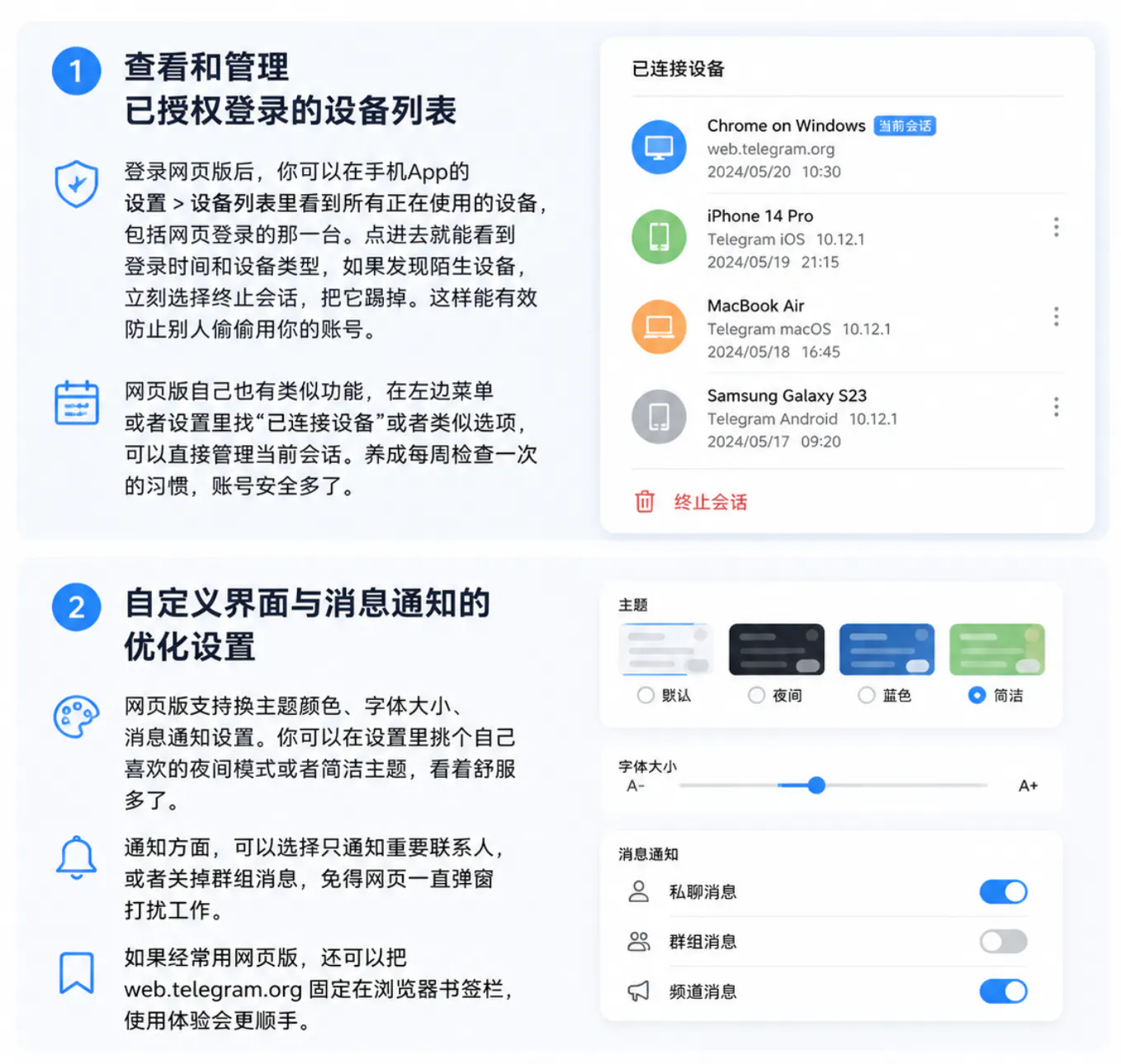
登录网页版后,你可以在手机App的设置 > 设备列表里看到所有正在使用的设备,包括网页登录的那一台。点进去就能看到登录时间和设备类型,如果发现陌生设备,立刻选择终止会话,把它踢掉。这样能有效防止别人偷偷用你的账号。
网页版自己也有类似功能,在左边菜单或者设置里找“已连接设备”或者类似选项,可以直接管理当前会话。养成每周检查一次的习惯,账号安全多了。
自定义界面与消息通知的优化设置
网页版支持换主题颜色、字体大小、消息通知设置。你可以在设置里挑个自己喜欢的夜间模式或者简洁主题,看着舒服多了。通知方面,可以选择只通知重要联系人,或者关掉群组消息,免得网页一直弹窗打扰工作。
如果经常用网页版,还可以把 web.telegram.org 固定在浏览器书签栏,使用体验会更顺手。
使用Telegram网页版登录是否会带来安全隐患?
只要你访问的是官方地址https://web.telegram.org/,使用网页版登录不会带来明显的安全隐患。Telegram的网页版和手机App共享同一套端到端加密机制,普通云消息由服务器中转但有严格保护,别人很难直接偷到内容。
不过网页版毕竟跑在浏览器环境里,如果你的电脑感染了木马、用了不安全的公共WiFi,或者浏览器插件太多,就比手机App多一层潜在风险。建议重要聊天还是优先手机,网页版适合临时办公或者多设备切换时用。用完及时退出,别在陌生电脑上登录,平时开着两步验证和Passkey,安全系数就很高了。
网页版登录后如何彻底退出并保护账号安全?
最彻底的退出方式是网页和手机两边一起操作。网页上登录后,点击左上角的三横菜单或者你的头像,在弹出的选项里找到“退出登录”或者“Log out”,点一下就断开了当前网页会话。
但为了保险起见,建议立刻打开手机App,进设置 > 设备 > 已连接设备列表,把刚才网页登录的那条记录删掉或者终止。这样就算网页缓存没清干净,或者别人拿到了你的电脑,也无法继续访问你的Telegram账号。养成这个习惯后,账号被盗的风险就大大降低了。
除了主要官方地址外还有其他Telegram网页版入口吗?
是的,除了最主要的https://web.telegram.org/,还有几个备选入口可以根据需求选择。志愿者做的 tlgr.tw 界面默认就是中文,功能和官方基本一致,很多国内用户图方便会用这个。webogram.org也是基于官方开源代码做的网页版,加载有时候更快。
不过这些第三方或者志愿者维护的站点虽然方便,但更新速度和官方支持不如web.telegram.org直接。我的建议是日常使用优先官方地址,需要全中文界面或者临时用的时候再试tlgr.tw。无论用哪个,登录前都记得核对地址正确、连接https,避免点来历不明的链接,这样就能安全愉快地使用网页版了。