Telegram账号登录死循环的核心原因是系统把验证码优先发到你之前登录过的设备站内信里,而不是短信。如果你旧设备不在身边或者已经退出了,就容易卡住。解决办法主要是换Telegram X这样的第三方客户端走短信验证,同时设置Passkey和多设备在线就能避免。
Telegram账号登录死循环的形成机制
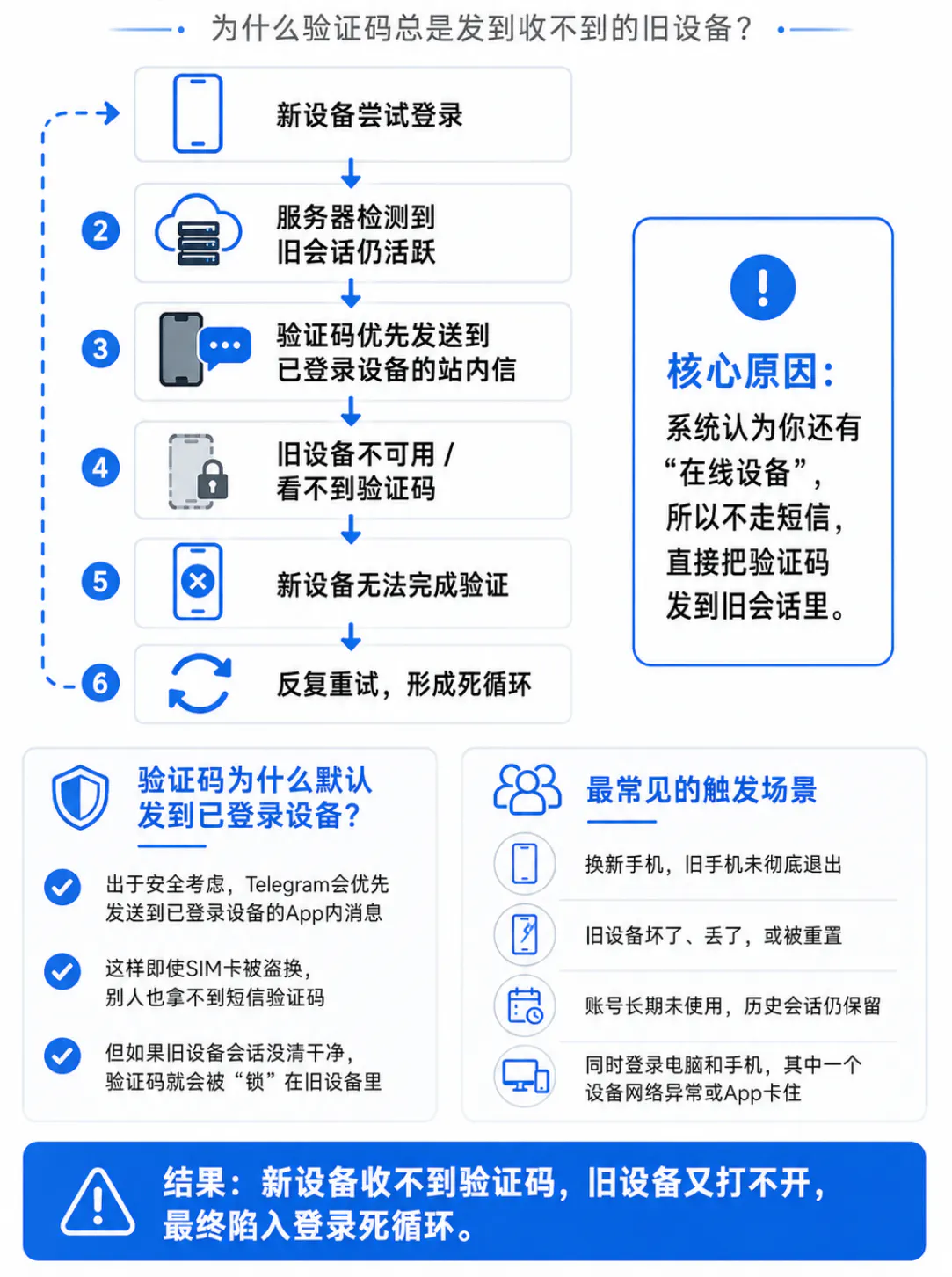
验证码默认发送至已登录设备的站内信机制
Telegram这么设计其实是为了安全考虑。它会检测你账号有没有还在活跃的设备会话,如果有,就直接把登录验证码当成一条普通消息发到那个设备的App里,而不是走短信通道。这样即使有人换了你的SIM卡,也拿不到验证码。但问题就出在这里——如果你之前在旧手机上登录过,后来换新机或者重置设备时没彻底退出旧会话,系统还是觉得“有人在线”,就把验证码锁在那个看不见的地方了。很多朋友换机后第一反应是直接在新手机装App,结果就陷入这个死循环。
多设备退出与长时间未使用引发的典型场景
最常见的场景就是换手机或者旧设备坏了、丢了。以前很多人图方便,直接在旧手机上点退出或者工厂重置,结果服务器那边会话记录没及时清理干净,新设备登录时还是走站内信那一套。还有一种是账号放了很久没用,系统保留了历史会话,你突然想起来登录,就容易中招。甚至有朋友同时在电脑和手机上登录,结果其中一个设备网络出问题或者App卡了,也会触发类似情况。说实话,我之前帮好几个小伙伴处理过,基本都是这些原因。
完成登录前的网络设备与客户端检查
确认VPN或网络稳定性并校准设备时间
国内用户登录TG本来就离不开靠谱的VPN,先别急着输号码。把VPN打开,换个稳定的节点试试,最好是支持Telegram的优化节点或者住宅IP,别用那些被针对的数据中心IP。网络一卡一顿,验证码就容易发不出来或者延迟。另外别忽略设备时间,很多奇怪的连接问题其实是时间不同步导致的。打开手机设置,让它自动同步时间和时区,或者手动调准一下。有时候差几分钟,服务器握手就失败了,登录界面一直转圈。
更新应用至最新版本并清理缓存与数据
先去应用商店或者官网确认一下Telegram是不是最新版,2026年的版本对登录流程优化了不少。更新完之后,进手机设置找到Telegram应用,清理缓存试试看。缓存里可能存了旧的会话信息或者临时文件,清理后重新打开往往能刷新状态。如果还不行,再试试清除数据(注意这会让你重新输入登录信息,但聊天记录不会丢)。清理完别马上狂点登录,先等几分钟让App和服务器重新建立连接。
突破死循环的核心解决策略
安装Telegram X客户端尝试短信验证码登录

安卓用户这里有个很有效的办法——下载Telegram X。它也是Telegram官方出的客户端,界面更快更轻量,关键是登录机制有时候跟官方App不一样,很多朋友反馈用它能直接收到短信验证码而不是站内信。你可以直接在Google Play搜索“Telegram X”下载安装,然后用你的手机号正常登录流程走一遍。运气好的话,验证码会以短信形式发到你手机上,输入就行了。装完后别删,留着以后备用也方便。
通过备用设备或网页版辅助接收验证代码

如果手边有台没装过Telegram的备用手机,装上官方客户端试试,新设备有时候系统会优先走短信而不是站内信。或者直接在电脑浏览器打开web.telegram.org,输入手机号登录,很多时候网页版的表现和手机App不一样,能绕过死循环。另外,如果你之前在设置里绑定过恢复邮箱,登录过程中留意一下邮箱收件箱,偶尔会有验证码过去(虽然不是主要通道)。实在不行就换个网络环境或者等会儿再试,别一直重复同一个设备。
绑定恢复邮箱或使用两步验证密码验证

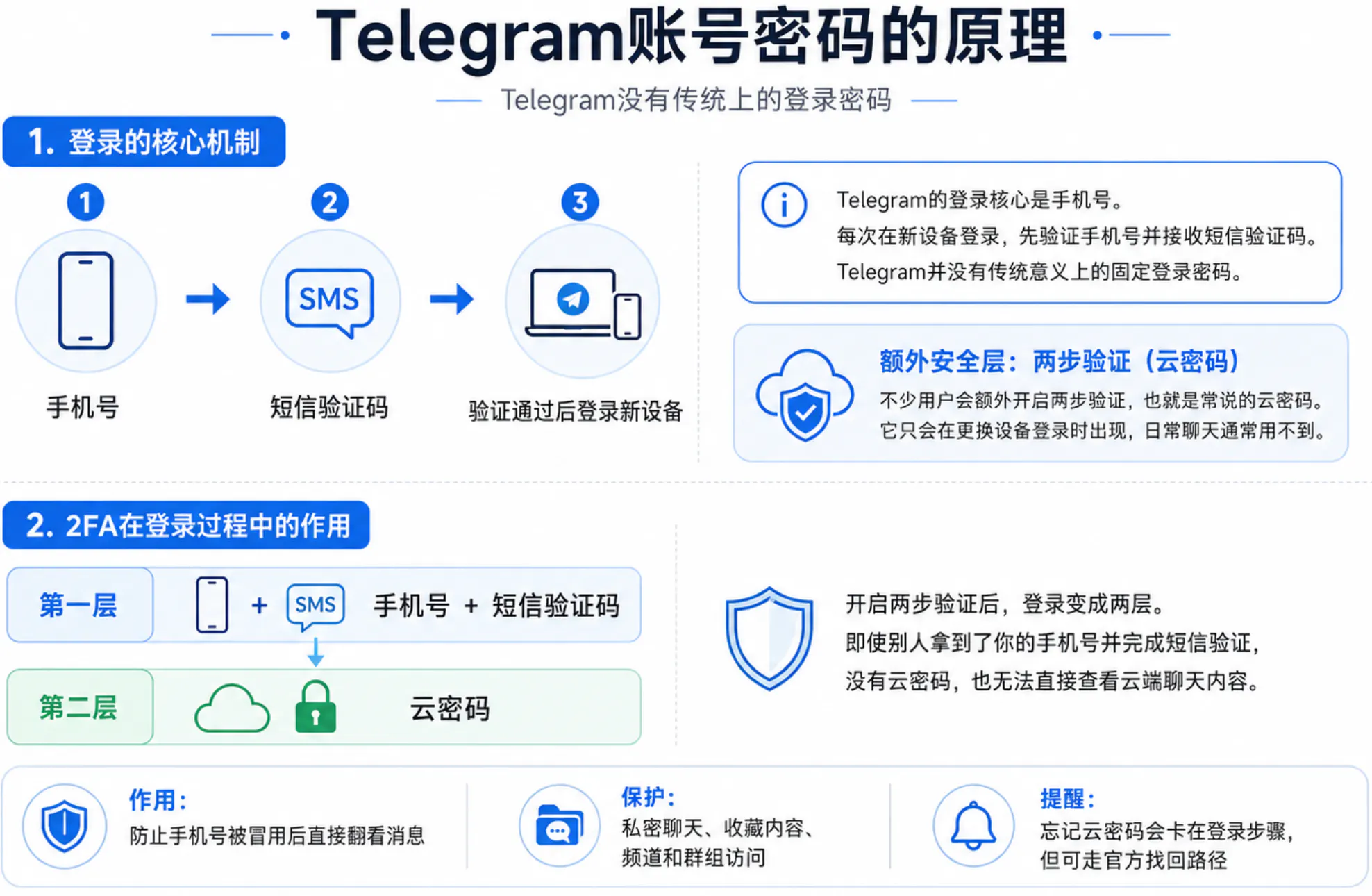
登录成功后马上做两件事:一是去设置里绑定一个常用邮箱作为恢复选项,二是开启两步验证设置密码。这样以后即使再遇到问题,也多了一层保障。两步验证开启后,输入验证码之后还会让你输入密码,安全性更高。但注意,邮箱主要是恢复用途,不是每次登录都走邮箱,所以还是得先过验证码这一关。设置完这些,账号就稳很多了。
应对尝试限制与国内用户特殊场景的处理
等待冷却期避免频繁操作导致的临时限制
Telegram对频繁登录尝试有限制,短时间内输错或者重试太多次,它会给你来个临时冷却。常见的是等几小时到一天左右,别一直刷,容易越等越长。冷却期间你可以换个设备、换个网络或者用网页版慢慢试。很多小伙伴就是等了一晚上,第二天早上第一试就成功了。心急吃不了热豆腐,这时候耐心最重要。
优化网络IP与手机号相关设置提升成功率
国内+86手机号有时候会遇到运营商拦截或者IP被风控的情况。换个干净点的VPN节点试试,住宅IP成功率通常比机房IP高。手机设置里也可以检查一下“未知发件人短信”是否允许接收,Telegram验证码号码往往是陌生号码,关了就收不到。另外别用那些临时虚拟号或者有问题的老号登录,系统有时候会额外审核。IP干净、手机号正常,整体通过率会明显提升。
建立长期机制预防登录死循环复发
启用Passkey通行密钥实现生物识别快速登录
2025年底Telegram正式上线了Passkey功能,这简直是解决登录烦恼的神器。登录成功后,打开设置 > 隐私与安全 > 通行密钥,点创建就行。它会用你手机的指纹、Face ID或者PIN码来快速登录,以后基本不用再等短信验证码了。安全性也更高,因为密钥存在设备本地,不容易被远程窃取。你可以在Telegram官方博客看到详细介绍。强烈建议所有人都去开一下,设置一次就一劳永逸。
保持至少两个设备同时在线并定期管理会话
最好的预防就是永远让至少两个设备同时在线,比如手机+电脑,或者手机+平板。这样就算其中一个出问题,另一个还能收到验证码。平时没事就去设置 > 设备(或者隐私与安全里的活跃会话)看看,把那些旧手机、很久没用的电脑会话都踢掉。定期清理一次,账号就干净很多,死循环的概率大幅降低。养成这个习惯,以后基本不会再被卡住了。
切换Telegram X登录成功后还能安全切换回官方客户端吗?
当然可以,而且切换过程非常安全。Telegram账号本身就支持多设备同时登录,X只是官方推出的另一个客户端而已。一旦你在X上成功登录,服务器就已经认证了你的账号,你直接打开官方Telegram App输入手机号,它会识别到已有活跃会话或者正常发送验证码让你进去。两个客户端可以同时开着,消息实时同步,没有任何数据风险或者丢失可能。很多朋友都是先用X辅助登录,账号稳了之后再切回自己习惯的官方版继续用,完全没问题。
已经绑定邮箱或设置Passkey为什么还会出现登录循环?
这主要是因为邮箱和Passkey的触发条件跟站内信机制不一样导致的。邮箱主要用于账号恢复场景,比如你完全失去设备访问权的时候才派上用场,普通登录还是优先看有没有活跃App会话;Passkey需要你先成功登录一次才能创建和启用,如果之前没设置或者设置没完成,遇到旧会话残留时系统还是会走原来的死循环逻辑。建议用X或者其他方法先进去,登录成功后立刻设置Passkey并清理掉所有旧会话,这样后面就很少再复发了。
清理缓存或重装Telegram App会不会丢失聊天记录和联系人?
完全不会丢失。Telegram的聊天记录、联系人、群组、文件这些核心内容都存在云服务器上,不是保存在你手机本地。清理缓存只是删掉一些临时加载的图片或者缓存文件,重装App后重新登录就能自动从服务器把所有东西同步回来,就像什么都没发生过一样。你之前的所有聊天和联系人都会完好无损地出现。只是如果有端到端加密的秘密聊天,那些可能需要重新验证一下,但普通云端聊天完全不用担心。