Telegram提供了两种不同层级的密码保护:本地应用锁定密码(保护手机/电脑上的Telegram App不被他人打开)和账号级的两步验证密码(即使别人拿到你的手机号也很难登录)。我们建议您同时开启他们,应用锁保护日常使用安全,两步验证是防止账号被盗的核心防线。
锁定密码和两步验证密码的区别
应用锁对本地设备隐私的保护作用
应用锁定密码(也叫本地密码、屏幕锁定码)只存在于你当前这部手机/电脑上,主要作用是防止别人在你暂时离开时拿起设备就能直接打开Telegram看到聊天记录。它属于“设备级保护”,跟你的Telegram账号本身没有关联。即使别人知道了这个密码,也只能在本设备上看到内容,无法登录你的账号到其他设备。
两步验证是防盗号的核心机制
两步验证(Two-Step Verification)是账号级别的第二道安全关卡。当有人试图在新设备上用你的手机号登录Telegram时,除了要输入短信验证码,还必须再输入你提前设置好的两步验证密码。没有这个密码,即使拿到了你的短信验证码,也无法完成登录。这是目前防止“手机号+验证码被盗”导致账号被窃取最有效的方法。
为当前设备开启应用锁定功能
进入隐私设置激活锁定码
- 打开Telegram应用,点击左上角三横线菜单(或底部“设置”图标);
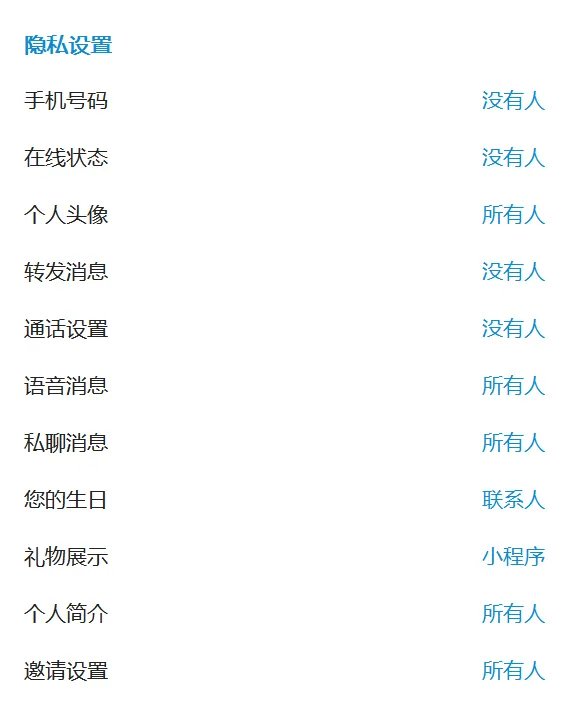
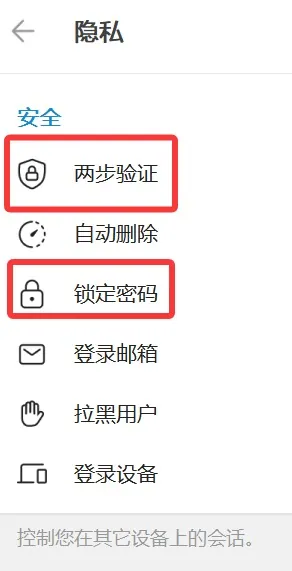
- 进入「设置」→「隐私与安全」;
- 向下找到「密码锁」(部分中文语言版本显示为「应用锁定」或「密码锁」);
- 点击「打开密码锁」或「启用密码」;
- 系统会让你输入一次你想要设置的密码(可使用数字、图案、指纹/面容等,建议使用6位以上数字密码或复杂图案);
- 再次输入确认,完成设置。
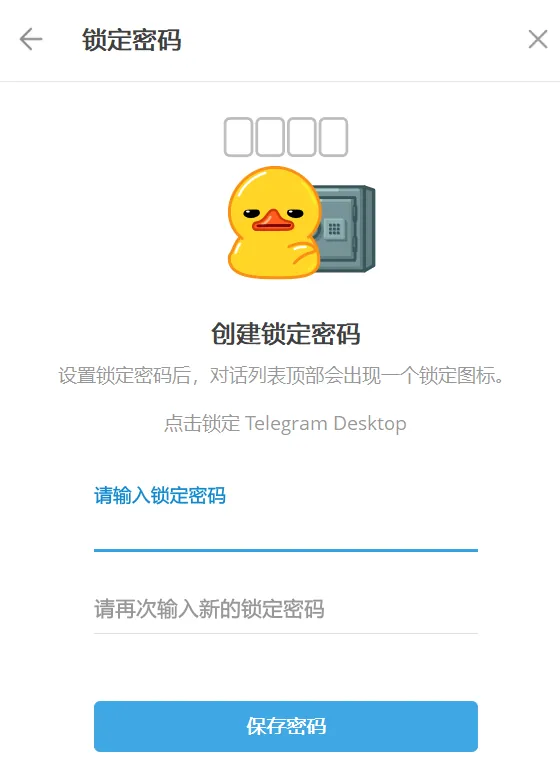
设定自动锁定的时间间隔
设置好密码后,千万不要忘记调整自动锁定时间,否则App一直保持解锁状态就失去保护意义了。
- 在「密码锁」设置页面,找到「自动锁定」选项;
- 建议选择「1分钟」或「3分钟」——既方便日常使用,又能有效防止窥屏;
- 特别敏感的用户可选择「立即」或「30秒」;
- 勾选「在后台时也锁定」(如果有此选项),防止切换其他应用后仍保持解锁状态。
为当前设备开启两步验证密码功能
设置高强度的密码与合理提示
- 进入「设置」→「隐私与安全」;
- 找到并点击「两步验证」;
- 点击「设置密码」;
- 输入一个非常强壮的密码(建议12位以上,包含大小写字母+数字+符号,不要用常见生日/电话/名字组合);
- 再次输入确认;
- 在「密码提示」处填写一个只有你自己能懂的提示语(例如“我最讨厌的食物+最喜欢的数字”),不要写真实内容!
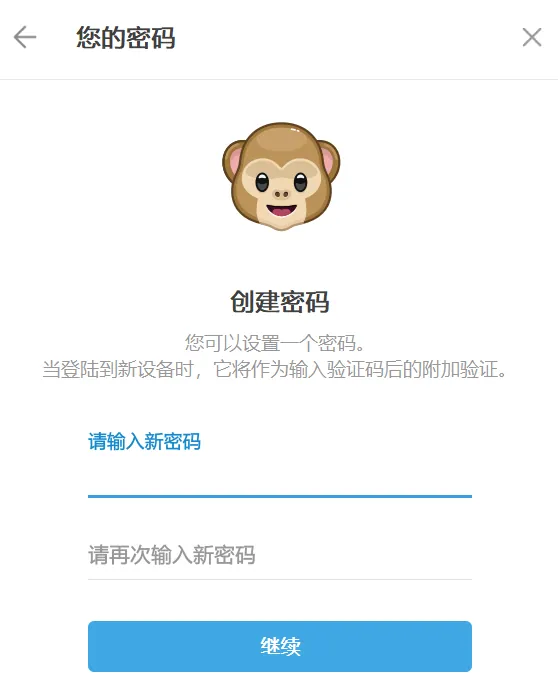
绑定恢复邮箱作为救援渠道
这一步极其重要!这是你忘记密码后唯一的官方自救途径。
- 在设置两步验证密码的同一页面,向下找到「登陆邮箱」;
- 输入一个你能长期访问且安全系数高的邮箱地址(建议使用Gmail、ProtonMail、Outlook等,不建议用国内手机号绑定的邮箱);
- Telegram会向该邮箱发送一封验证邮件,打开邮件点击链接完成邮箱绑定。
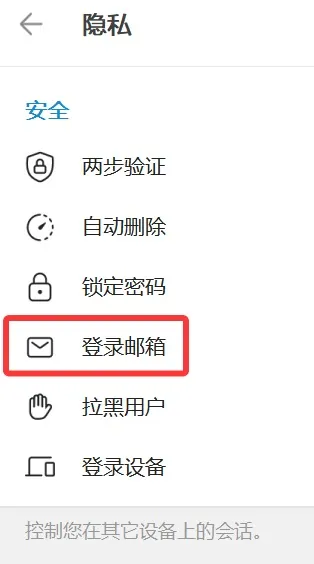
输入验证码完成最终激活流程
- 回到两步验证设置页面,系统会要求你输入当前账号收到的短信验证码;
- 输入正确验证码后,两步验证正式开启;
- 此时页面会显示你的恢复码(非常重要!),请务必截图/手写抄到纸上/保存到密码管理器,并存放在安全的地方;
- 完成!从此刻起,新设备登录必须同时知道短信验证码+两步验证密码。
常见问题
忘记了本地锁定密码必须卸载重装吗?
是的,基本只能卸载重装。本地锁定密码存储在设备本地,Telegram官方并没有提供找回功能。卸载并重新安装后,本地聊天记录会丢失(除非你提前开启了云端聊天备份),但账号本身不受影响,重新登录即可。
两步验证密码和手机短信验证码是一回事吗?
完全不是。短信验证码是第一步登录凭证,由手机号接收,有效期很短且容易被拦截;两步验证密码是你自己提前设置的固定密码,只有你知道,是第二道独立防线。两者必须都正确才能在新设备上登录。
如果没绑邮箱忘记两步验证密码还能找回吗?
非常困难,几乎不可能通过官方渠道找回。如果没有提前绑定恢复邮箱,也没有保存恢复码,Telegram官方的处理方式通常是:账号永久处于“被密码保护”状态,无法登录,也不会把账号释放给他人,但你自己也永久失去了访问权限。因此在设置两步验证时,务必绑定邮箱并妥善保存恢复码,这是唯一靠谱的自救方式。
建议:把恢复码+提示语的思路记在密码管理器里,或写在纸上放家里的保险箱,这样既安全又不怕忘。
设置好这两层密码后,你的Telegram账号安全等级将远高于绝大多数用户,基本不用担心被盗号的风险了~