可以关闭。Telegram允许你在隐私设置中关闭已读回执,这样对方就无法看到你是否已经阅读了他们的消息。同时,你也无法看到对方是否阅读了你发送的消息。这个设置在手机端和桌面端都很容易操作,关闭后能有效保护你的阅读隐私。
Telegram已读显示功能的原理
阅读回执的显示机制
Telegram的已读回执通过消息旁边的勾号来表示状态。当你发送消息后,先出现一个灰色单勾,代表消息已发送到服务器。对方设备收到消息后,会变成两个灰色勾,意思是消息已送达。当对方打开聊天窗口并查看了消息内容,勾号就会变成蓝色双勾,这就是已读显示。
这个机制基于客户端和服务器的实时同步。当你阅读消息时,你的设备会向Telegram服务器发送一个已读确认信号,服务器再通知消息发送者更新状态。这样双方都能清楚了解消息的传递和阅读情况。
默认状态下的隐私影响
默认情况下,Telegram账号所带的已读回执是开启的,这让沟通更透明,但也可能带来压力。比如你收到一条不想立刻回复的消息,对方却立刻看到蓝色双勾,可能觉得你在故意忽略。
对于注重隐私的用户来说,这会暴露你的阅读习惯和在线活动时间。长期下来,可能会让一些聊天感到不自在,尤其是在工作或个人事务需要延迟回复的时候。
关闭已读显示的具体操作步骤
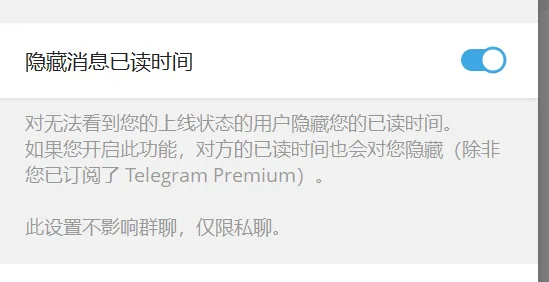
手机端隐私设置路径
在手机上打开Telegram应用,按照以下步骤操作:
- 点击右下角的“设置”图标(通常是三个横杠或头像)。
- 选择“隐私与安全”选项。
- 找到并点击“已读回执”或在“最后上线时间和在线状态”相关区域查找已读设置。
- 将已读回执的开关关闭即可。
设置完成后,应用会立即生效,无需重启。整个过程不到一分钟,新手也能轻松完成。
桌面端关闭操作方法
在电脑或平板上的Telegram桌面版中,步骤类似:
- 点击左上角的菜单图标(三个横杠)。
- 选择“设置”。
- 进入“隐私与安全”。
- 找到已读回执相关选项并关闭它。
桌面端和手机端设置是同步的,只要在一个设备上修改,所有设备都会更新。建议在主要使用的设备上先操作,确保一致性。
解决已读显示关闭失败的问题
更新应用与清理缓存
如果设置后没有生效,先检查应用是否为最新版本。前往应用商店搜索Telegram,点击更新按钮。旧版本可能存在bug,导致隐私设置无法正常保存。
更新后,如果还是有问题,可以尝试清理应用缓存。在手机设置中找到Telegram,进入存储空间选项,选择清除缓存。这不会删除你的聊天记录,只是清理临时文件,帮助设置刷新。
账号权限与网络排查
检查手机是否给了Telegram必要的权限,特别是通知和存储权限。如果权限被限制,设置可能无法同步。进入手机设置的应用管理,确认Telegram权限正常。
网络问题也可能影响设置生效。切换到稳定的Wi-Fi或移动数据,重启应用后再尝试关闭已读回执。如果使用VPN,尝试关闭VPN后再操作,因为某些网络环境会延迟服务器同步。
关闭后优化隐私与聊天体验
结合其他隐私设置更好保护自己
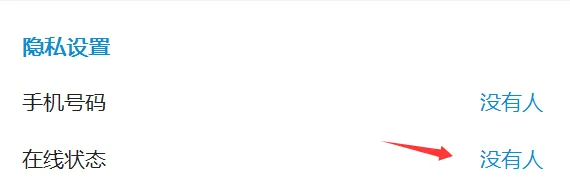
关闭已读回执后,建议同时调整“最后上线时间”设置。在同一隐私与安全页面,将最后上线时间设为“没有人”或仅限联系人可见。这样能进一步隐藏你的在线状态,避免对方通过已读和在线情况推断你的活动。你还可以隐藏头像、电话号码等信息,层层叠加保护,让账号整体更私密。
调整通知与阅读设置
关闭已读后,可以在通知设置中开启消息预览。这样你在锁屏或通知栏就能看到部分消息内容,而无需打开聊天窗口,避免不必要的已读触发。
对于重要聊天,你可以单独设置通知提醒,平衡隐私和及时性。Telegram还支持静音特定聊天,让你能在不被打扰的情况下管理消息。
平衡隐私保护与沟通便利
隐私保护很重要,但完全关闭已读可能会让对方觉得沟通不够透明。建议在关闭设置后,主动用文字回复说明情况,比如“我看到消息了,正在处理,稍后详细回复”。这样既保护了自己,也维持了良好关系。
在工作群或家庭群中,可以根据需要临时开启已读回执,灵活切换使用。Telegram的设计允许你根据不同场景调整设置,找到最适合自己的平衡点。
关闭已读后对方会看到什么?
关闭已读回执后,对方发送的消息旁只会显示灰色双勾(已送达),而不会变成蓝色双勾。他们无法知道你是否已经阅读了这条消息,也看不到具体的阅读时间。
注意,这个设置是双向的。你同样无法看到对方是否阅读了你发出的消息。在群聊中,已读状态的显示可能略有不同,但个人聊天效果最明显。
设置关闭后如何确认生效?
设置完成后,最简单的方法是让信任的朋友给你发送一条测试消息。你阅读后,对方应该看不到蓝色双勾。或者在另一个小号上测试,观察状态变化。
你也可以在自己的聊天列表中查看消息状态。如果设置生效,隐私与安全页面会显示已读回执处于关闭状态。重启应用或切换设备后,再次确认设置是否保持不变,确保同步成功。
通过以上步骤,你就能轻松管理Telegram的已读显示功能。隐私保护从来不是复杂的事,掌握这些基础设置,就能让日常聊天更安心。如果你还有其他Telegram使用问题,欢迎随时交流,一起让工具更好地服务自己。
.webp)