最简单有效的解决办法:提前在Telegram里设置通行密钥(Passkey),用你手机或电脑已绑定的Google账号或iCloud账号做认证,以后登录可以不用等短信验证码,通过设备的安全验证之后可以直接进你的Telegram账号。
中国区Telegram账号登陆最大痛点:验证码收不到的问题
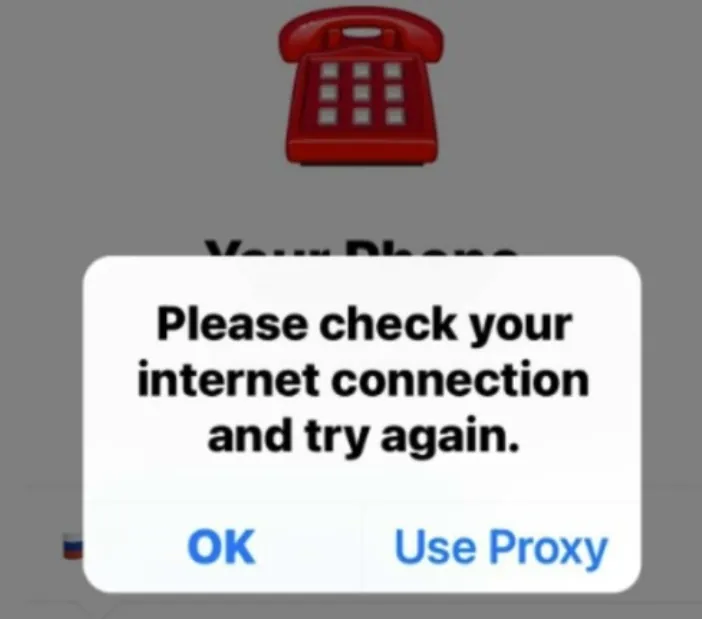
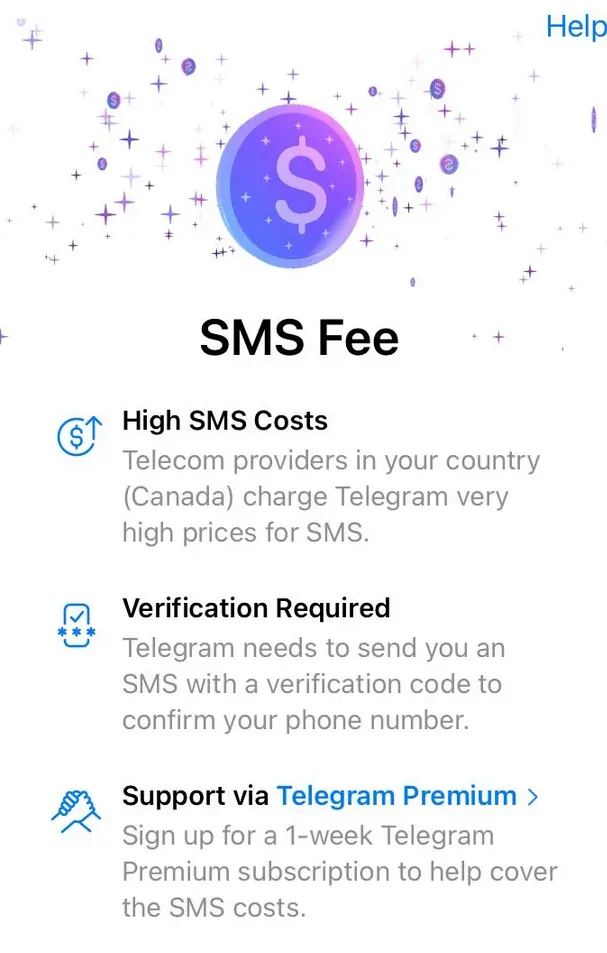
长期以来很多中国大陆手机号注册的Telegram账号都遇到了同一个噩梦:点登录→输入手机号→等待验证码,结果等了1分钟、3分钟、10分钟……还是啥也没有。
原因主要出在国际短信通道被各种限制、运营商策略收紧、Telegram服务器对中国号码的发送优先级降低等综合因素上。很多人试了换不同手机号、用虚拟号、找朋友代收、甚至重装app,都不一定能稳定解决问题。
好消息是,Telegram官方在2025年年底开发了通行密钥(Passkey)功能,到2026年已经变得非常成熟,全面开放了。它成为目前中国用户最推荐的防“收不到验证码”手段。
2026年最新技巧:通行密钥
什么是通行密钥
通行密钥(英文叫Passkey)是基于FIDO2/WebAuthn标准的一种新型登录方式,简单理解就是:用你手机/电脑里已有的生物识别(指纹/面容)或者PIN码,来代替传统密码+短信验证码。
它最大的好处是完全不需要网络接收短信,只要你曾经在一台设备上成功设置过,以后在新设备登录时直接刷脸/指纹就能过验证,速度极快,而且安全性比短信高很多。
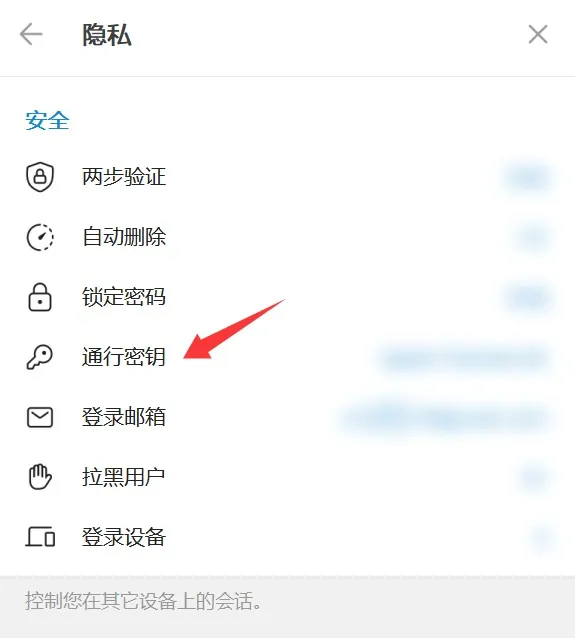
导航至隐私设置菜单中的通行密钥选项
步骤非常简单(以iOS和安卓最新版为例,2026年1月界面基本一致):
- 打开Telegram App
- 点击右下角「我」(设置图标)
- 进入「隐私」
- 向下滚动,找到并点击「通行密钥」(Passkeys)
- 点击右上角「+」或「创建通行密钥」按钮
接下来系统会让你选择用哪个账户来创建凭证。
调用Google或iCloud账户创建加密凭证
2026年Telegram支持最稳定的是下面两种方式:
- iPhone/iPad/Mac用户 → 直接选择「iCloud钥匙串」
- 安卓用户 → 推荐选「Google密码管理器」
选好之后:
- 系统会弹出指纹/面容ID验证(或者设备锁屏密码)
- 验证通过后就创建成功了
- 建议同时创建2~3台设备的通行密钥(比如手机+平板+iMac),这样未来任意一台都能快速救场
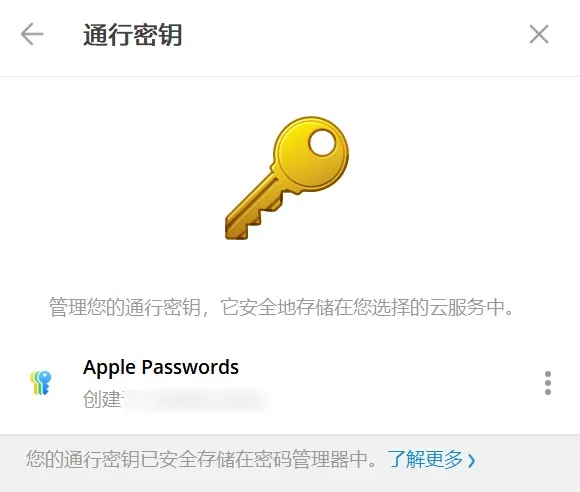
设置成功后界面会显示你已经绑定的设备列表,您可以在这里管理绑定的通行密钥。
利用通行密钥实现无感秒级登录
在新设备登录界面优先选择通行密钥验证
当你在新手机/新电脑/网页版想登录时:
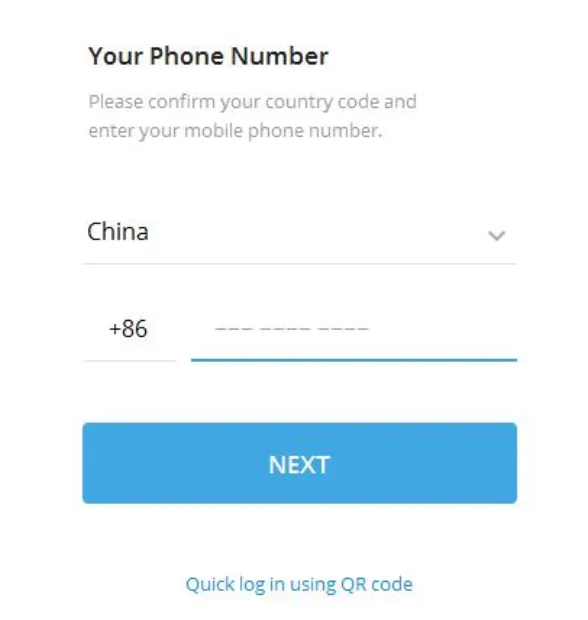
- 输入手机号(+86开头即可)
- 界面出现「发送验证码」按钮的同时,下方还会出现一个不显眼的“其他选项”,您可以选择使用通行密钥登录
- 点击它 → 系统立刻弹出指纹/面容验证窗口
跳过漫长的短信等待倒计时直接进入界面
验证通过后可以直接完成登陆,比等短信快了不知道多少倍。成功登录后,新设备也会自动被加入你的通行密钥信任列表,下次其他设备登录也会更顺畅。
应对通行密钥无法使用时的情况
确保设置了2FA
强烈建议大家把两步验证打开(云密码),步骤是:
设置 → 隐私与安全 → 两步验证 → 设置密码 + 邮箱
有了云密码,即使通行密钥出问题,你还能用密码+邮箱验证码的方式登录,相当于多一道保险。
设置登陆邮箱以获取验证码
在两步验证里务必绑定一个你能正常收信的邮箱(推荐Gmail、Outlook、iCloud邮箱,国内邮箱经常被拦截)。
这样当你完全无法用通行密钥时,至少还能走「密码+邮箱验证码」的备用路线,比纯靠短信靠谱太多。
常见问题
什么账号才能使用通行密钥?
目前只要是正常使用中的Telegram账号,全部支持设置通行密钥,不分中国区还是国际区,也不要求账号必须是Premium。
通行密钥登陆方式不需要密码吗?
正常情况下不需要输入你设置的云密码,因为通行密钥本身就相当于一个超级安全的“免密登录凭证”。但如果你把账号设置了“两步验证”,在极少数安全场景下(比如你把所有通行密钥都删了),还是需要输入云密码的。
转移设备通行密钥怎么跟着转移?
通行密钥本质上是跟你的iCloud钥匙串或Google密码管理器绑定的。只要在新设备上登录同一个Apple ID或Google账号,通行密钥就会自动同步过来(可能需要几分钟到几小时)。所以最省心的做法就是:用同一个Apple/Google账号贯穿所有常用设备,这样换手机、换电脑时基本是无缝衔接的。