苹果手机应用更新失败的特殊情况
不同账号下载应用导致的更新失败
这是目前iPhone上Telegram更新失败最常见的原因。很多人用国内Apple ID日常使用App Store,但当初为了下载Telegram,用的是海外Apple ID(美区、港区等),后来切换回了国内ID。结果App Store就认为这个应用“不属于你当前账号”,于是永远显示“打开”而不是“更新”。
iOS跨版本升级的bug
假如你很久没更新Telegram(比如直接从1-2年前的版本跳到最新版),iOS偶尔会出现一种奇怪的“转圈加载”状态:点更新后图标一直在转,但几分钟后还是失败。这种情况在iOS 17和iOS 18早期版本比较多见,通常和App Store服务器校验+大版本跨度有关。
应用缓存造成的更新bug
App Store本地缓存出错也会导致“更新”按钮消失,或者点了更新后一直在转圈。这种情况一般出现在系统用了很久、存储空间快满了、或者频繁切换Apple ID的手机上。
解决跨账号下载遇到的问题
在应用商店账户页面下拉刷新获取更新推送
- 打开App Store;
- 点击右上角头像,进入账户页面;
- 把页面从上往下用力拉到底(下拉刷新),保持2-3秒;
- 松手后等几秒,很多时候“已购项目”里Telegram就会出现“更新”按钮了。
这个方法对70%左右的“显示打开不显示更新”情况都有效,而且不需要切换账号,特别适合只想快速搞定的人。
登录原海外Apple ID进行身份验证和更新
- 打开App Store → 点击右上角头像 → 退出当前登录的Apple ID;
- 输入你当初下载Telegram用的海外Apple ID和密码登录;
- 回到“已购项目”或直接搜索Telegram,通常立刻就能看到“更新”按钮;
- 点更新,输入密码(或Face ID/Touch ID)完成安装;
- 更新完成后可以立刻切换回你常用的国内Apple ID,Telegram不会受影响。
这是最彻底、最可靠的解决办法,强烈推荐长期使用Telegram的用户把这个海外ID记好,或者保存在密码管理器里。
解决转圈后更新不成功的问题
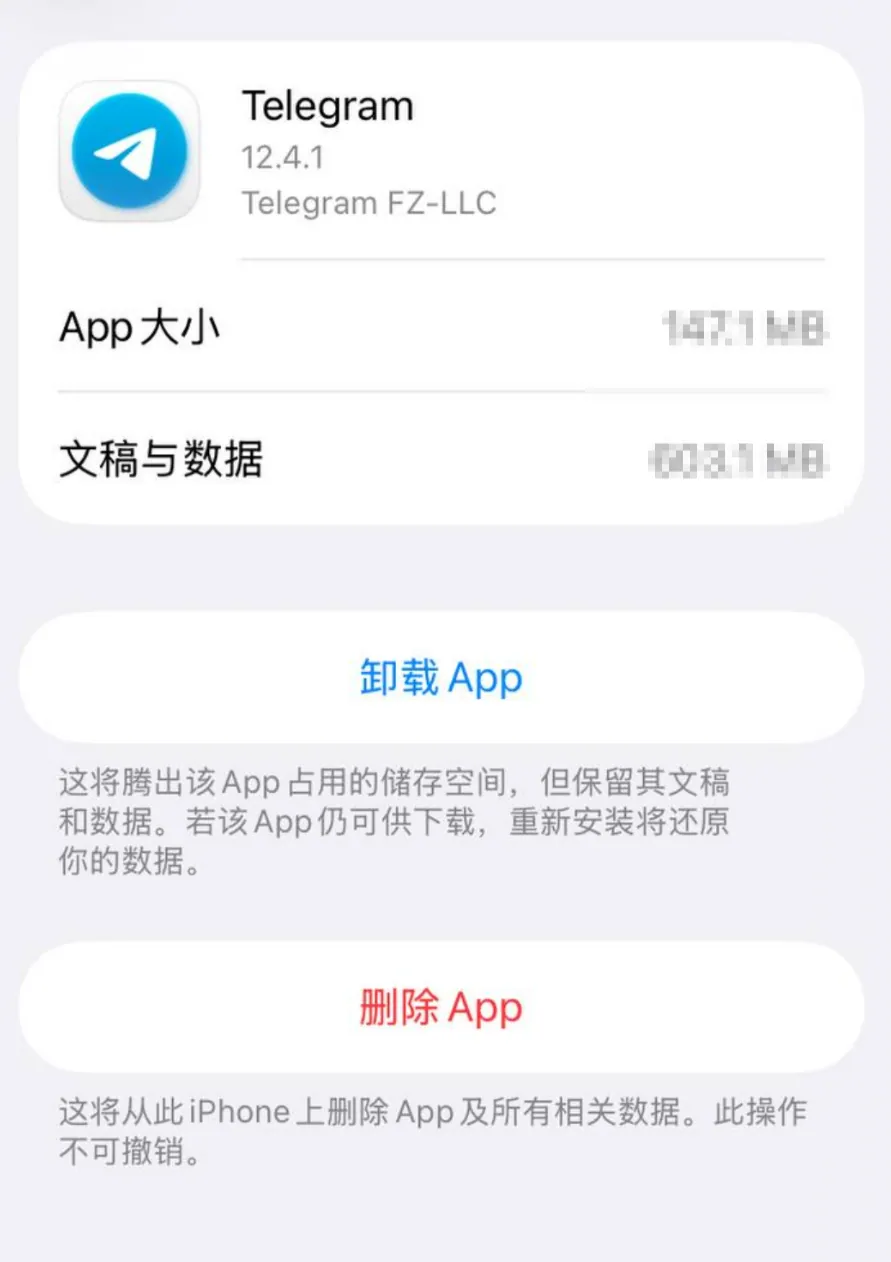
卸载客户端并重新安装
- 长按桌面Telegram图标 → 选择“移除App” → “删除App”;
- 回到App Store,用上面提到的方法确保你当前登录的是能看到Telegram的Apple ID;
- 搜索Telegram或者去已购项目,点“获取”重新下载最新版;
- 打开后会自动登录(只要你之前开启了云端同步),聊天记录都在。
清空缓存并重新安装
如果不想直接删应用,也可以先尝试清缓存:
- 设置 → 通用 → iPhone存储 → 找到Telegram → “删除App”(注意不是“卸载”,而是彻底删除);
- 同时去设置 → App Store → 向下滚动,关闭“App后台更新”和“自动下载App”;
- 重启手机;
- 再打开App Store重新下载Telegram。
这个方法适合那些“转圈很久+存储空间不足”的情况,能把系统缓存和残留文件清理得更干净。
预防再次出现更新失败的方法
及时更新到最新版本避免跨过多版本
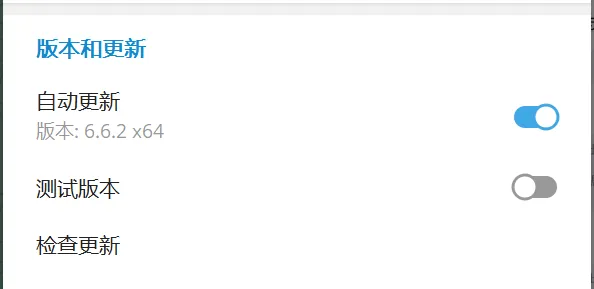
Telegram更新频率很高,建议每隔1-2个月检查一次更新。跨的版本太多(尤其是超过10个大版本),iOS校验会变得很慢,甚至失败。养成每月更新一次的习惯基本就不会再遇到跨版本卡死的问题。您可以直接在设置里面,开启自动更新,这样可以最大程度避免这个问题。
使用海外id登录进行更新
最省心的长期方案是:把下载Telegram的海外Apple ID设置为“仅用于更新应用”的专用账号。平时用国内ID消费、下载其他App,需要更新Telegram或其他海外独占软件时再临时切过去。这样既安全又方便。
更新失败后直接删除应用会丢失历史聊天记录吗?
不会丢失。Telegram所有聊天记录、群组、频道、秘密聊天(非本机秘密聊除外)都保存在云端,只要你用同一个手机号重新登录,全部历史消息都会自动同步回来。无数用户已经用删掉重装的方式解决了更新问题,从来没丢过记录,所以放心操作。
为什么我的App Store里根本搜不到Telegram这个软件?
因为你当前登录的是中国大陆Apple ID,而Telegram在中国大陆App Store是完全不可见的。你需要先切换到海外Apple ID(美国、香港、新加坡等任意一个都可以),切换后立刻就能搜索到Telegram并下载/更新。切记:下载后可以再切回国内ID正常使用,应用不会被移除。