多数情况下都能找回。Telegram收藏夹的内容主要存储在云端,未永久删除或账号无异常时,通过搜索、同步、多设备核对或桌面端导出即可恢复。发现内容丢失后尽快操作即可。
Telegram收藏夹的数据存储机制
云端同步与本地缓存的区别
Telegram收藏夹内容主要保存在云端服务器,登录同一账号即可在不同设备自动同步。本地缓存仅为设备上临时存放的图片、视频等文件副本,方便离线快速查看。云端为主存储,本地为辅助缓存。清除缓存不会丢失内容,重新联网即可下载恢复。
收藏夹内容突然消失的常见原因
内容突然消失,通常来自几类情况,包括多设备同步延迟或冲突、误批量删除消息、账号在其他设备被操作、App缓存加载失败导致显示异常,极少数来自网络问题或App版本bug。明确原因后可更有针对性地排查。
找回隐藏或错失内容的常规排查
利用全局搜索精准定位历史消息

- 打开Telegram,进入收藏夹(Saved Messages)。
- 在顶部搜索框输入记忆中的关键词、日期、文件名或发送者名称。
- 如果收藏夹为空,先尝试退出登录再重新登录,或者切换到另一个设备查看。
- 全局搜索整个App:在主界面顶部搜索,选中“Messages”或“Media”筛选。
全局搜索覆盖范围广,即使年代久远的内容也能快速定位。
按媒体文件与链接分类筛选查找
- 进入收藏夹后,点击右上角的三个点或媒体图标。
- 选择“Media”“Files”“Links”“Music”等分类查看。
- 滑动到底部加载更多历史内容。
- 如果还是没看到,尝试在设置-数据和存储中调整“自动下载”选项,确保媒体能正常加载。
多数情况下图片和视频仅为未即时加载,通过分类筛选即可找到。
误删情况下的急救恢复手段
把握撤销删除功能的黄金五秒钟
- 删除消息后,屏幕下方会立刻出现“撤销”按钮。
- 在5秒内点击它,消息就会立即恢复。
- 超过5秒后,这个机会就没了,但别慌,还有其他办法。
该功能可应对多数误删情况,删除时多留意提示即可。
利用断网设备阻断云端同步指令
- 如果刚误删,马上把手机切换到飞行模式(断网)。
- 在另一个已经同步好的设备(如旧手机或电脑)上打开Telegram,查看收藏夹是否还保留旧内容。
- 赶紧截图、转发或导出重要内容。
- 联网前把重要东西备份好,再恢复网络让同步完成。
该方法适用于刚误删的场景,可争取时间阻止删除指令同步到所有设备。
通过桌面端导出工具检索本地数据
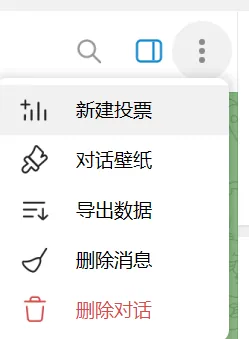
- 下载官方Telegram Desktop(从desktop.telegram.org获取)。
- 登录你的账号。
- 进入设置-高级-导出Telegram数据。
- 选择“Saved Messages”,勾选需要导出的类型(消息、照片、视频等),设置时间范围。
- 导出后会生成HTML或JSON文件,可直接在浏览器中打开查看和搜索。
桌面端导出功能可将现有数据完整保存至本地,便于后续检索。
优化收藏夹管理与数据备份策略
建立多渠道的定期安全备份习惯
- 每周或每月用桌面端导出一次Saved Messages。
- 重要内容除了收藏,还可以转发到自己创建的私密频道或用外部工具保存。
- 开启Telegram的“保持媒体”设置,控制本地缓存时间。
- 把关键文件下载到手机相册或电脑硬盘,形成多重备份。
养成定期备份习惯后,即使遇到异常也能快速恢复,无需担心数据丢失。
利用私密频道实现分类档案管理
- 新建一个只有自己的频道(搜索“New Channel”并设为私密)。
- 把不同类型的收藏按主题转发到对应频道。
- 给频道设置主题或用#标签分类。
- 这样即使主收藏夹出问题,档案还在频道里。
私密频道相当于个人云盘,使用灵活且管理清晰。
清除手机缓存会把收藏夹的内容彻底删掉吗?
不会被彻底删除。清除缓存仅移除设备本地存储的临时文件,包括已下载的图片、视频等,收藏夹核心内容仍保存在Telegram云端。清除缓存后重新打开对应内容,会自动从云端下载恢复。可放心清理存储空间,重要媒体建议提前备份到本地。
账号长时间未登录被注销后收藏夹还能恢复吗?
通常无法恢复。Telegram设有账号自毁机制,默认连续6个月未登录会自动删除账号及所有云端数据,包括收藏夹内容。账号注销后数据永久丢失。可定期登录并在设置中调整“自毁账号”周期为更长时间,如1年,避免意外损失。
为什么有些收藏的图片或视频突然变成无法加载?
这种情况通常来自本地缓存被清除、网络不稳定或云端文件加载超时。可按顺序排查,检查网络后下拉刷新,切换Wi-Fi或移动数据,重启App或设备,也可在设置-数据和存储中手动触发重新下载。极少出现文件真正丢失的情况,多数为临时加载问题,稍作等待或更换网络即可解决。